TPMS Sensoren anlernen: Unterschied zwischen den Versionen
Andre (Diskussion | Beiträge) (Die Seite wurde neu angelegt: „Das Anlernen von neuen Sensoren an die Empfangseinheit ist ein wenig aufwändig, aber recht einfach umzusetzen.<br> Was braucht man? * ein Xtrons [https://shop.ibus-app.de/radiozubehoer/tpms/215/reifendruckueberwachungssystem-externe-sensoren-tpms07?number=TPMS07 TPMS07] oder [https://shop.ibus-app.de/radiozubehoer/tpms/216/reifendruckueberwachungssystem-interne-sensoren-tpms08?number=TPMS08 TPMS08] * die aktuelle [https://download.speedy-pics.de/uploads/…“) |
Andre (Diskussion | Beiträge) |
||
| (4 dazwischenliegende Versionen desselben Benutzers werden nicht angezeigt) | |||
| Zeile 2: | Zeile 2: | ||
Was braucht man? | Was braucht man? | ||
* ein Xtrons [https://shop.ibus-app.de/radiozubehoer/tpms/215/reifendruckueberwachungssystem-externe-sensoren-tpms07?number=TPMS07 TPMS07] oder [https://shop.ibus-app.de/radiozubehoer/tpms/216/reifendruckueberwachungssystem-interne-sensoren-tpms08?number=TPMS08 TPMS08] | * ein Xtrons [https://shop.ibus-app.de/radiozubehoer/tpms/215/reifendruckueberwachungssystem-externe-sensoren-tpms07?number=TPMS07 TPMS07] oder [https://shop.ibus-app.de/radiozubehoer/tpms/216/reifendruckueberwachungssystem-interne-sensoren-tpms08?number=TPMS08 TPMS08] | ||
* die aktuelle [https://download.speedy-pics.de/uploads/android/ | * die aktuelle [https://download.speedy-pics.de/uploads/android/TPMS-V1.1.71M-15_USB_L10_20230808.apk TPMS App] | ||
* etwas zum Reifen aufpumpen/Luftablassen (ggf. Tankstelle mit Reifendruckstation) | * etwas zum Reifen aufpumpen/Luftablassen (ggf. Tankstelle mit Reifendruckstation) | ||
<br> | <br> | ||
| Zeile 9: | Zeile 9: | ||
# da sich das Resler Modul und der TPMS-Empfänger etwas behaken: temporär das Resler Modul vom USB trennen | # da sich das Resler Modul und der TPMS-Empfänger etwas behaken: temporär das Resler Modul vom USB trennen | ||
# sicherstellen, dass die I-BUS App geschlossen ist (wenn sie sich wieder öffnet erneut schließen) | # sicherstellen, dass die I-BUS App geschlossen ist (wenn sie sich wieder öffnet erneut schließen) | ||
# aktuelle [https://download.speedy-pics.de/uploads/android/ | # aktuelle [https://download.speedy-pics.de/uploads/android/TPMS-V1.1.71M-15_USB_L10_20230808.apk TPMS App] temporär installieren | ||
# TPMS App öffnen<br> | # TPMS App öffnen<br> | ||
<br> | '''Optional:''' TMPS Empfänger via OTG Adapter an ein Android Handy/Tablet stecken, TPMS App herunter laden/installieren und dann hiermit anlernen. Die Werte werden im TPMS-Empfänger gespeichert. | ||
<br><br> | |||
'''Ablauf:'''<br> | '''Ablauf:'''<br> | ||
# wähle den Punkt „ID-Code Paar“ unten in der TPMS App | # wähle den Punkt „ID-Code Paar“ unten in der TPMS App | ||
| Zeile 21: | Zeile 22: | ||
<br> | <br> | ||
'''Abschluss:'''<br> | '''Abschluss:'''<br> | ||
Gilt nur für Verwendung von TPMS parallel mit dem orangen Resler Modul!<br> | '''''Gilt nur für Verwendung von TPMS parallel mit dem orangen Resler Modul!'''''<br> | ||
Ihr benötigt hierfür eine Beta-Version der I-BUS App (ab Beta11, neuer als Version 2.2.1.4), kontaktiert den I-BUS App Support hierfür.<br> | '''''Ihr benötigt hierfür eine Beta-Version der I-BUS App (ab Beta11, neuer als Version 2.2.1.4), kontaktiert den I-BUS App Support hierfür.'''''<br> | ||
<br> | <br> | ||
Wenn alle Sensoren plausible Werte zeigen: TPMS App deinstallieren, Resler Modul wieder anstecken und es sollte alle Werte in den Bewegungsdaten der I-BUS App dargestellt werden. | Wenn alle Sensoren plausible Werte zeigen: TPMS App deinstallieren, Resler Modul wieder anstecken und es sollte alle Werte in den Bewegungsdaten der I-BUS App dargestellt werden. | ||
| Zeile 28: | Zeile 29: | ||
<gallery mode="packed-hover"> | <gallery mode="packed-hover"> | ||
TPMS pair sensor 1.png|ID-Code Paar | TPMS pair sensor 1.png|ID-Code Paar | ||
TPMS pair sensor | TPMS pair sensor 2.png|anzulernenden Sensor wählen | ||
TPMS pair sensor | TPMS pair sensor 3.png|Anlernen starten | ||
TPMS pair sensor | TPMS pair sensor 4.png|Timer läuft | ||
</gallery> | </gallery> | ||
Aktuelle Version vom 16. Oktober 2025, 12:05 Uhr
Das Anlernen von neuen Sensoren an die Empfangseinheit ist ein wenig aufwändig, aber recht einfach umzusetzen.
Was braucht man?
- ein Xtrons TPMS07 oder TPMS08
- die aktuelle TPMS App
- etwas zum Reifen aufpumpen/Luftablassen (ggf. Tankstelle mit Reifendruckstation)
Vorbereitung:
- da sich das Resler Modul und der TPMS-Empfänger etwas behaken: temporär das Resler Modul vom USB trennen
- sicherstellen, dass die I-BUS App geschlossen ist (wenn sie sich wieder öffnet erneut schließen)
- aktuelle TPMS App temporär installieren
- TPMS App öffnen
Optional: TMPS Empfänger via OTG Adapter an ein Android Handy/Tablet stecken, TPMS App herunter laden/installieren und dann hiermit anlernen. Die Werte werden im TPMS-Empfänger gespeichert.
Ablauf:
- wähle den Punkt „ID-Code Paar“ unten in der TPMS App
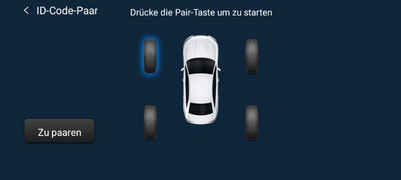
- im neuen Fenster den Reifen antippen, den Du anlernen möchtest. Drücke nach Auswahl auf „zu paaren“.
- es startet ein 120s Timer. Innerhalb dieser Zeit musst Du den Druck von nur diesem Reifen ändern. Dazu entweder etwas Luft ablassen oder aufpumpen. Eine kleine Änderung (0,2..0,3bar) genügt. Damit wird der Sensor aktiv und sendet häufiger als aller den üblichen 180s Werte.
- War das Anlernen erfolgreich bricht der Timer ab und meldet Erfolg. Wenn man zurück auf die Startseite der TPMS App geht sollten Werte für diesen Sensor erscheinen.
Diese Prozedur für jeden Reifen wiederholen. Es ist möglich, dass es nicht immer im ersten Anlauf funktioniert.
Abschluss:
Gilt nur für Verwendung von TPMS parallel mit dem orangen Resler Modul!
Ihr benötigt hierfür eine Beta-Version der I-BUS App (ab Beta11, neuer als Version 2.2.1.4), kontaktiert den I-BUS App Support hierfür.
Wenn alle Sensoren plausible Werte zeigen: TPMS App deinstallieren, Resler Modul wieder anstecken und es sollte alle Werte in den Bewegungsdaten der I-BUS App dargestellt werden.
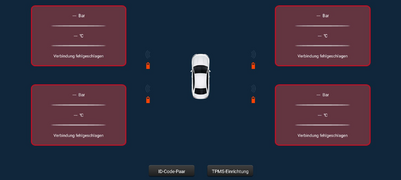
ID-Code Paar

anzulernenden Sensor wählen
Anlernen starten
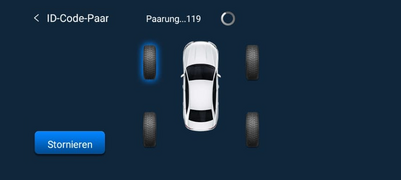
Timer läuft


